



【LightWave 3D】2Dテクスチャを円状に表示する
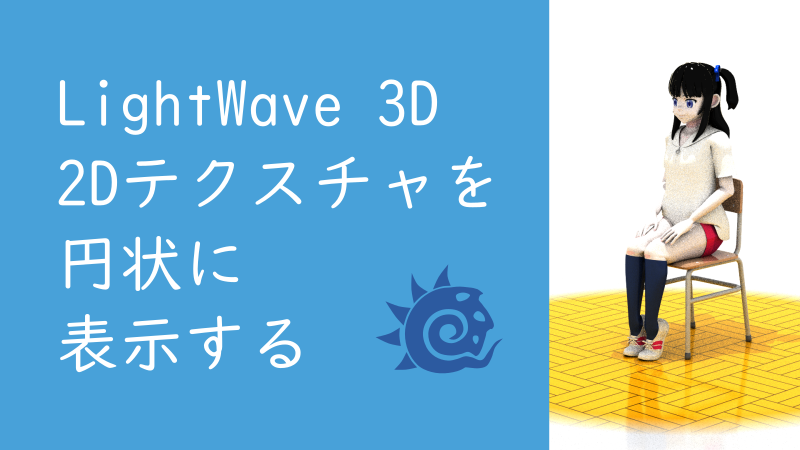
「2Dテクスチャを円状に表示する」
と言われても
文字だけだと
さっぱり意味が分かりません。
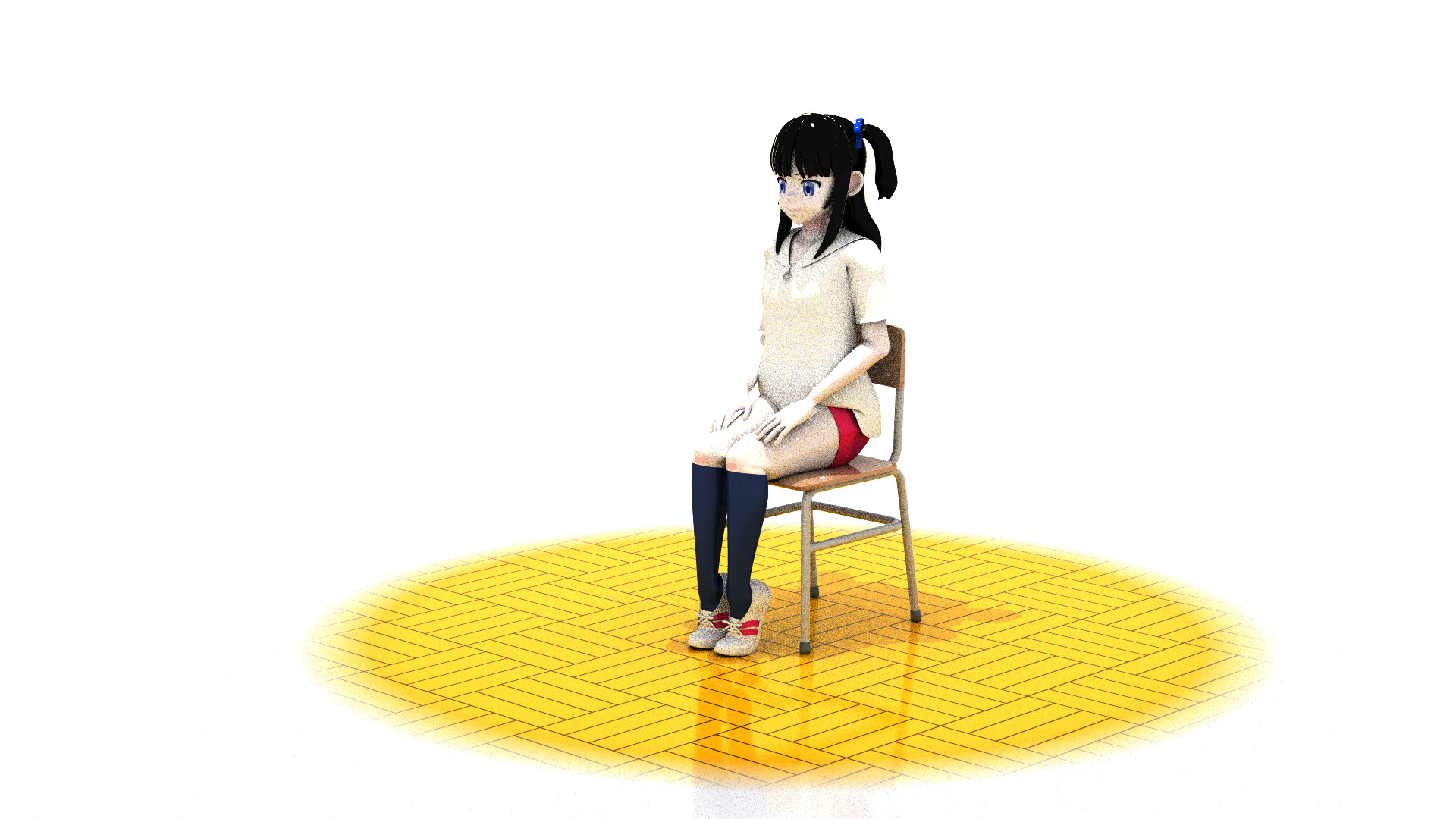
こんな感じで
キャラクターの周りの床だけ
スポットライトを当てたように
2Dテクスチャを表示するという意味です。
カラーでは使った事はないんですが
モノクロでは良く使います。
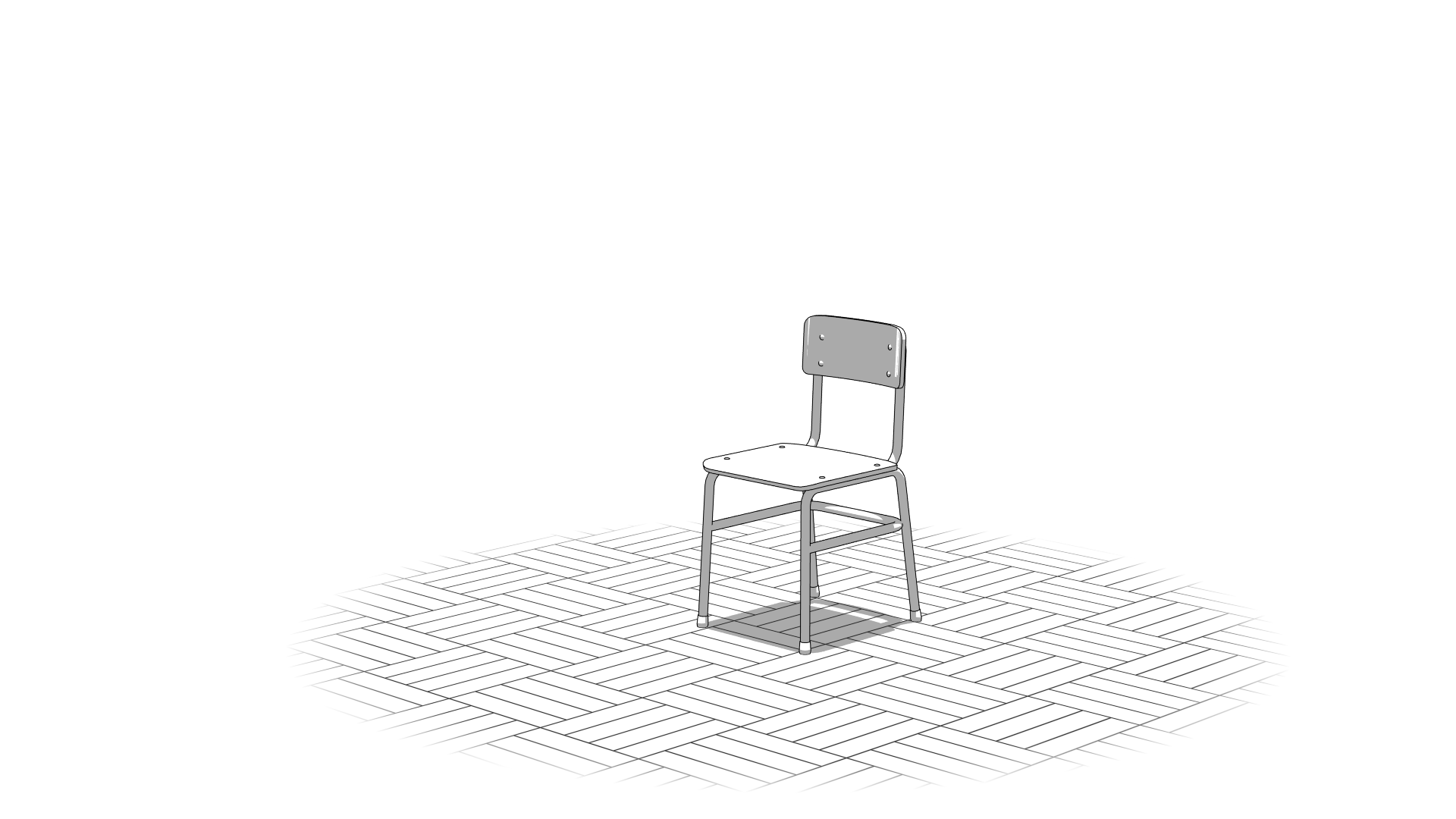
3DCGでは線画が奥に行くほど
密度が高くなりがちです。
このやり方を知っていれば
奥の方の線画をボカしたりも出来ます。
2Dテクスチャを円状に表示する
皆が苦手なノード。
今回はノードを使ってLightWaveの
2Dテクスチャの設定をして行きます。
早速やってみましょう。
レイアウトでの作業
シーン編集エディタを開きます。
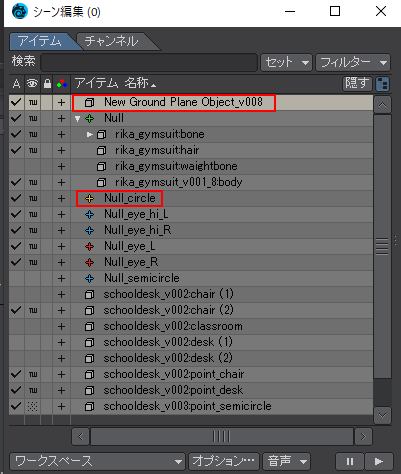
シーンが前回の記事の使い回しなので
オブジェクトが色々置いてありますが
New Ground Plane Objectと
Null_circleを使います。
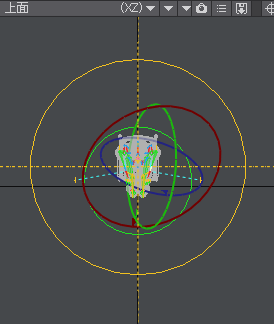
凄く分かりにくいですが
上面から見た黄色い輪っかがNull_circleです。
緑の輪っかはキャラクターのベースオブジェクト。
地面のオブジェクトは
モデル>ジオメトリ>地面で作成。
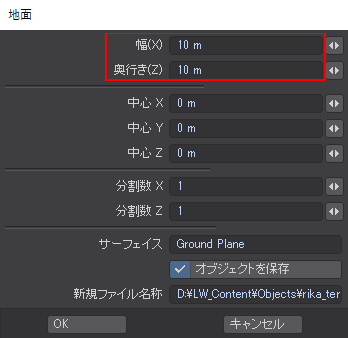
幅10m
奥行き10mにしました。
地面のオブジェクト
New Ground Plane Objectを
選択して
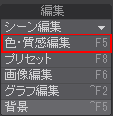
色・質感編集を開きます。
編集>色・質感編集。
ノード編集
ノード編集をクリック。
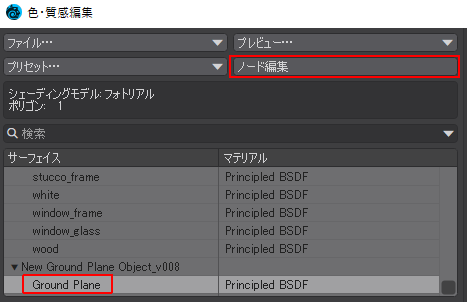
自動で作られた
Ground Planeというテクスチャを選択。
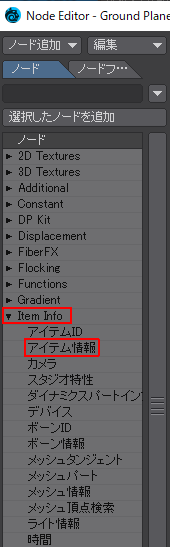
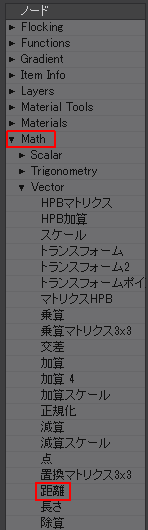
ノードを追加します。
Item Info>アイテム情報。
Math>Vector>距離。
Gradient>Tools>グラディエント。
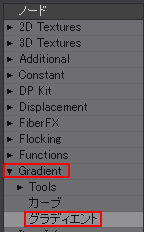
グラディエントは2個追加します。
2D Textures>寄木2D。
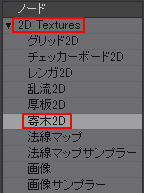
ノードを追加したら
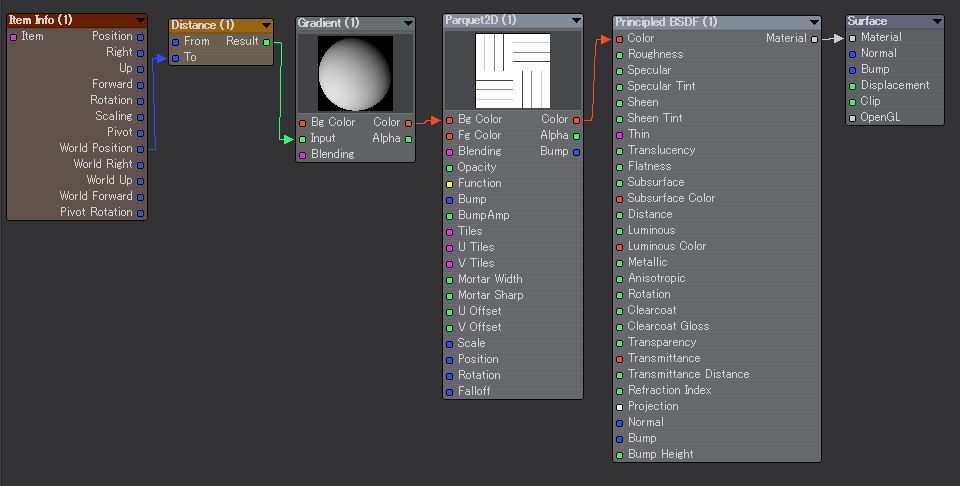
次の画像のようにノードを繋いでください。
ノードの構成。
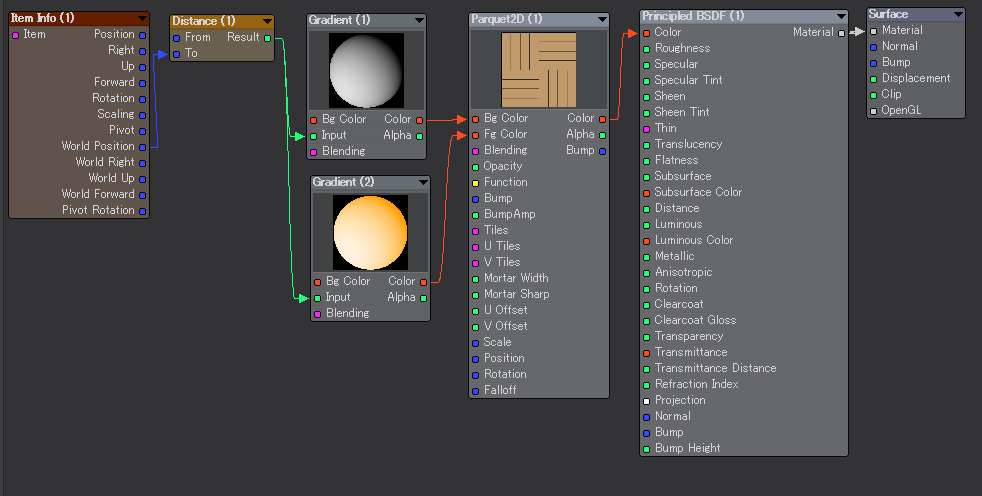
色付きにしてしまったので
グラディエントが2個になってしまい
ちょっと
めんどくさいかも。
2Dテクスチャの線画がBg Colorで
床の色がFg Colorです。
次はノードを1つ1つ設定して行きます。
左のItem Infoから。
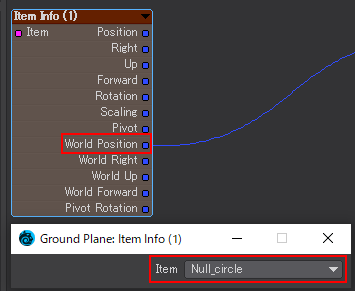
World PositionをDistanceのToに繋ぎます。
ItemはNull_circleを選択。
World Positionから繋ぎましたが
Positionでも大丈夫だと思います。
次はDistanceのResultから
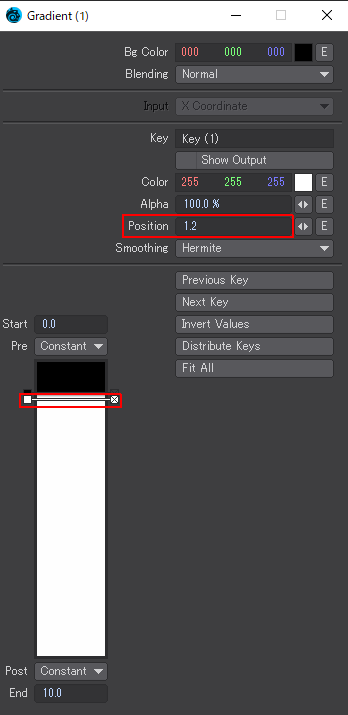
Gradient (1)のInputに繋ぎました。
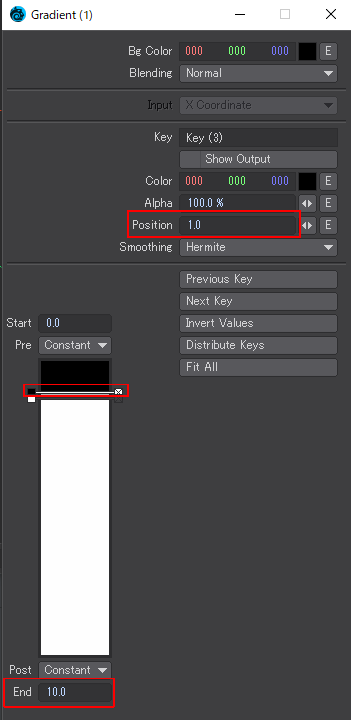
Endを10.0に変更。
単位はmだと思います。
上の黒い目印は
Positionを1.0に設定しました。
下の白い目印はPositionを1.2に設定。
Gradient (2)も
DistanceのResultからInputに繋ぎます。
Endは10.0に変更。
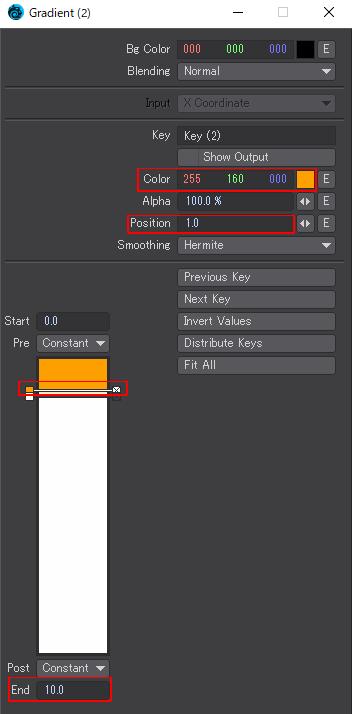
上のオレンジの目印はPositionを1.0。
色は255 160 000ですが
床の色に見えれば何でも良いです。
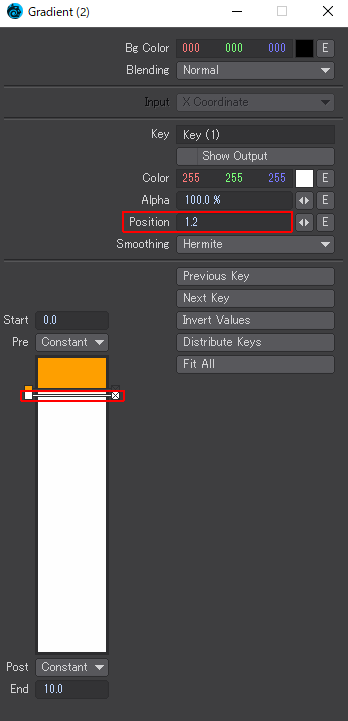
下の白い目印はPositionを1.2に設定。
Gradient (1)のColorから
Parquet2DのBg Color
Gradient (2)のColorから
Parquet2DのFg Colorにノードを繋ぎます。
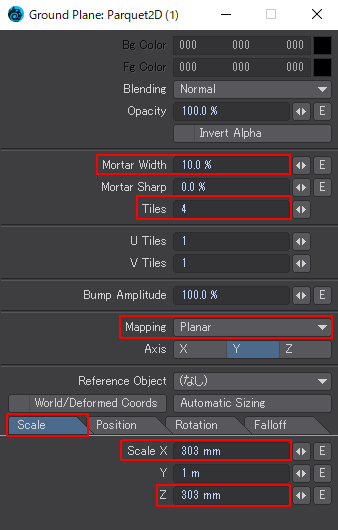
寄木2Dの設定は
Mortar Widthを10.0%
Tilesを4
MappingはPlanar。
AxisはYですね。
Scaleは
XとZを303mmにしました。
ライトをスポットライトに変更して真上から
光を当てて出来上がり。
この地面の色の着いた部分は
Nullオブジェクトの
Null_circleを動かすと
動きます。
モノクロでのノードの繋ぎ方。
画像はこうなりました。
2Dテクスチャ
だけではなく
オブジェクトのエッジでも
同じ事が出来ます。
モノクロのイラストを描く場合は
モデル人形を置いて
人物と物のサイズを合わせて
キャラクターを描く事が多いです。
3Dを使う場合は人物と物のサイズが
合っていないと気になるので。
お疲れさまでした。

今回は以上です
ボーンだけでリグを組む
【LightWave 3D】極ベクトルアイテムを使って腕のIKリグを組む
【LightWave 3D】目はNullをボーンの子にしてテクスチャを画像投影
【LightWave 3D】ボーンだけで腕のIK/FKリグを組む
【LightWave 3D】ボーンだけで腰を振れる背骨のリグを組む
【LightWave 3D】ボーンだけでリバースフットリグを組む
LightWaveの記事はこちら
LightWaveで連番出力してDaVinci Resolveでコンポジット
【LightWave 3D】ダンスステップ7選!
【LightWave 3D】インスタンスを使って机を並べる
【LightWave 3D】Clip Map(クリップマップ)を使って壁の向こう側のキャラクターをレンダリングする
【LightWave 3D】3DCGアニメーションの練習
LightWaveで歩行アニメーションを作りました
ファゴットとオーボエとピッコロを作りました
LightWaveでトラックのgifを作りました
LightWaveでみずぴっちょんくんを作りました
『オペラグラス』ティンパニスト桃園日和(ももそのひより)のイラストを描きました
MODO indieでティンパニを作りました
LightWaveでヴァイオリンの線画を出力
MODO indieで鳩時計を作りました
InkscapeのパスをLightWaveに読み込むテスト
LightWaveでgifアニメを作りました