



【LightWave 3D】インスタンスを使って机を並べる
学校の教室の机を30個も並べたら
モデラーが重くなってしまいます。
そんな時に便利なのがLightWaveの
インスタンスです。
モデラー側に机を1つだけ用意して
レイアウト側のインスタンスで
机を並べれば
モデラーが重くならずに済みます。
今どき
モデラーに机を30個並べたぐらいで
重くなるPCを使っている人は
いないと思いますが。
今回はLightWaveのインスタンスの
使い方を解説します。
インスタンスを使って机を並べる
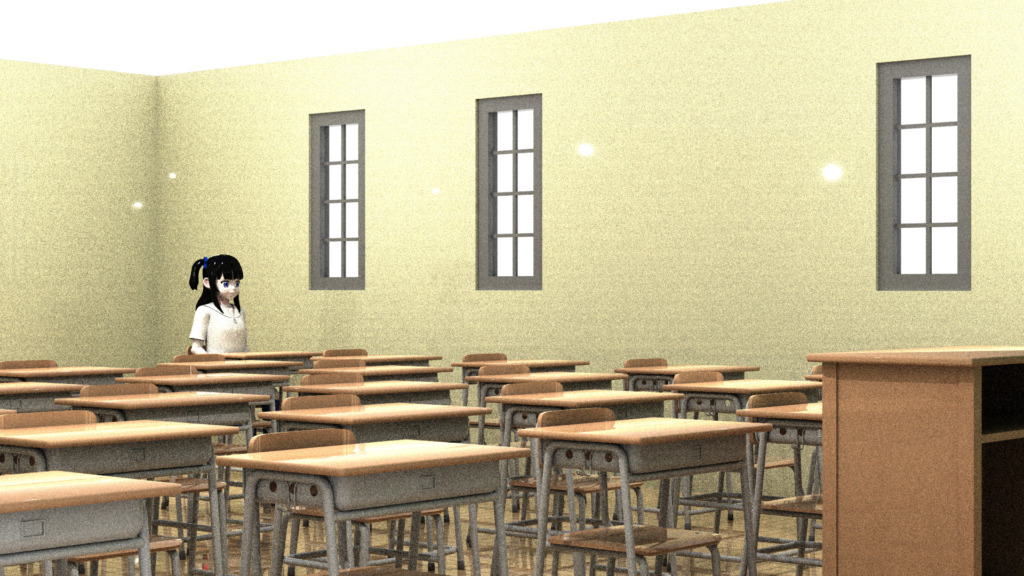
こんな感じになります。
モデラーでの作業
モデラーを起動。
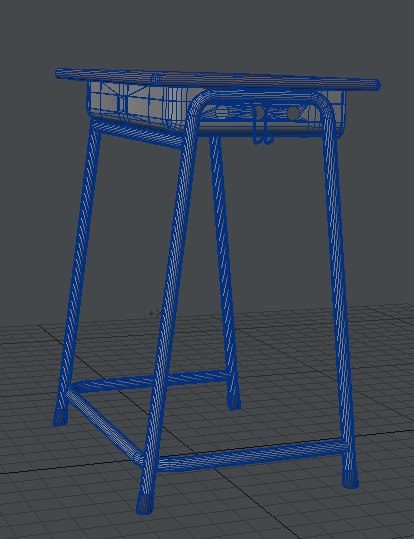
レイヤー1に机を用意します。
レイヤー2は椅子。
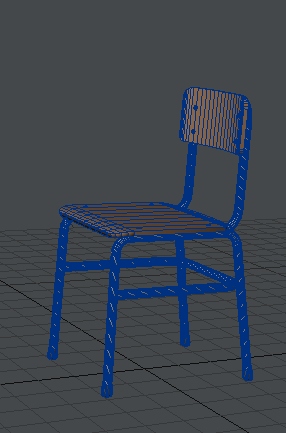
レイヤー3には教室。
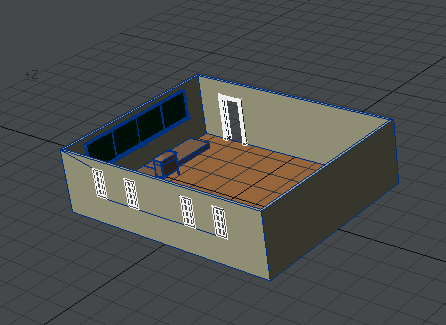
教室の大きさは7m×9mが一般的だそうです。
レイヤー4には机と同じ大きさの
板ポリゴンを作ります。
作成>プリミティブ>ボックス。
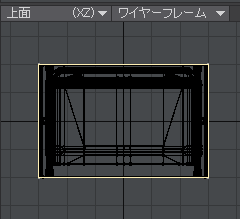
次は教室の大きさに合わせて
先ほど作った板ポリゴンを30個並べます。
マルチ加工>複製>整列して複製。
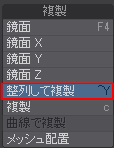
6列×5個で30個。
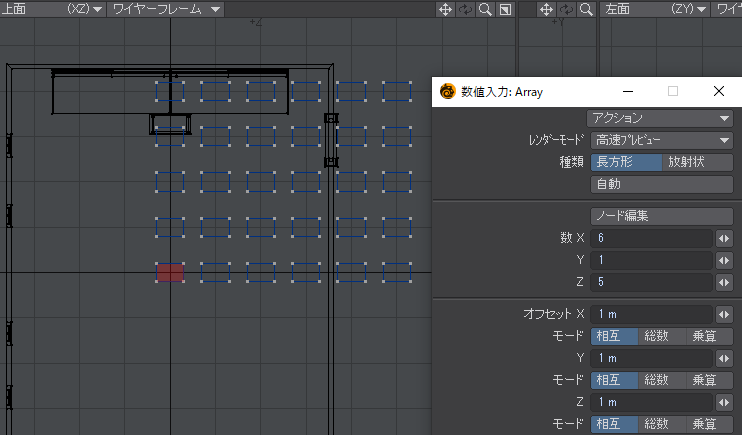
30個並べた板ポリゴンを接地を使って
中央に持って来ます。
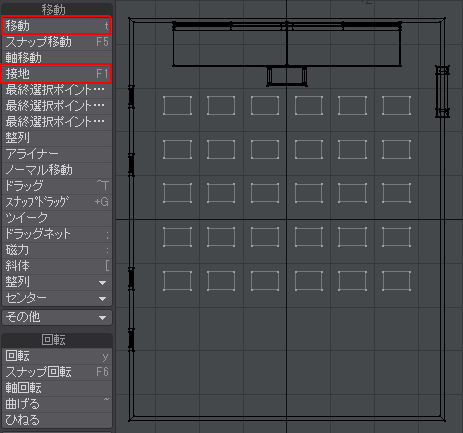
後ろ過ぎたので
移動でちょっと前に出しました。
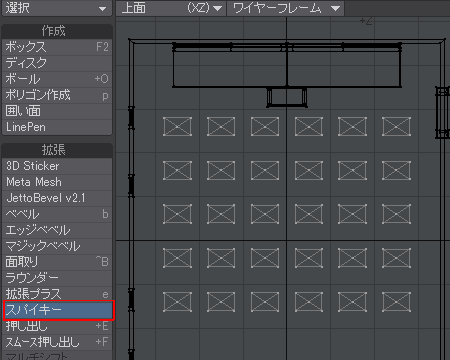
次はスパイキーで
板ポリゴンの真ん中にポイントを作ります。
マルチ加工>拡張>スパイキー。
板ポリゴンを左クリックすると
板ポリゴンの真ん中に新しくポイントが作成されます。
板ポリゴンの真ん中のポイントだけを選択して
Ctrl+Xでポイントを切り取り。
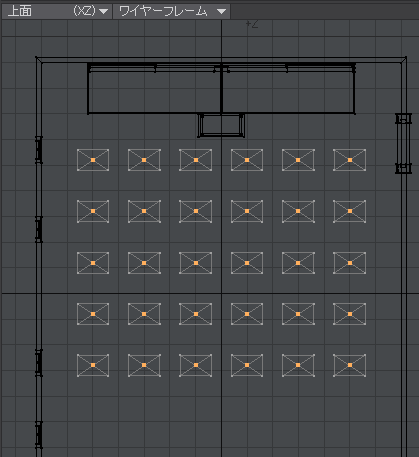
残った板ポリゴンはいらないので消去。
ポイントをCtrl+Vで貼り付けます。
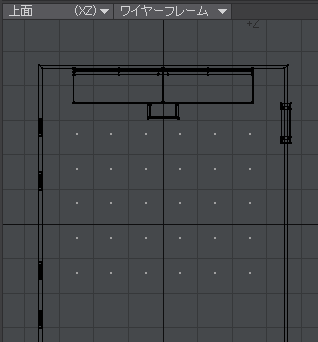
このポイントがインスタンスで
机を並べる用のポイント。
インスタンスではオブジェクトを並べる目印に
ポイントやポリゴンやサーフェイスなど
色々選べますが正確に物を並べたい場合は
ポイントが良いです。
次は椅子を並べる用のポイントですが
机を並べる用の
レイヤー4のポイントを
レイヤー5にコピー&ペーストしておきます。
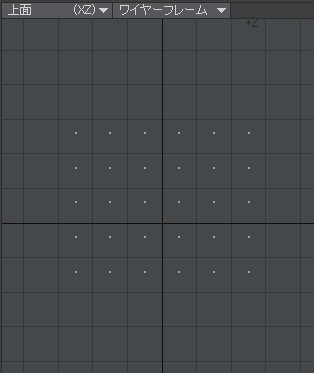
これでモデラー側での作業は終了。
ファイルに名前を付けて保存して
レイアウトに読み込みます。
レイアウトでの作業
レイアウトに
モデラーで作ったオブジェクトを
読み込んだら
シーン編集エディタを起動。
机を並べる用のポイントが
ビューポート上に表示されていないので
シーン編集エディタの
表示の種類をクリック。
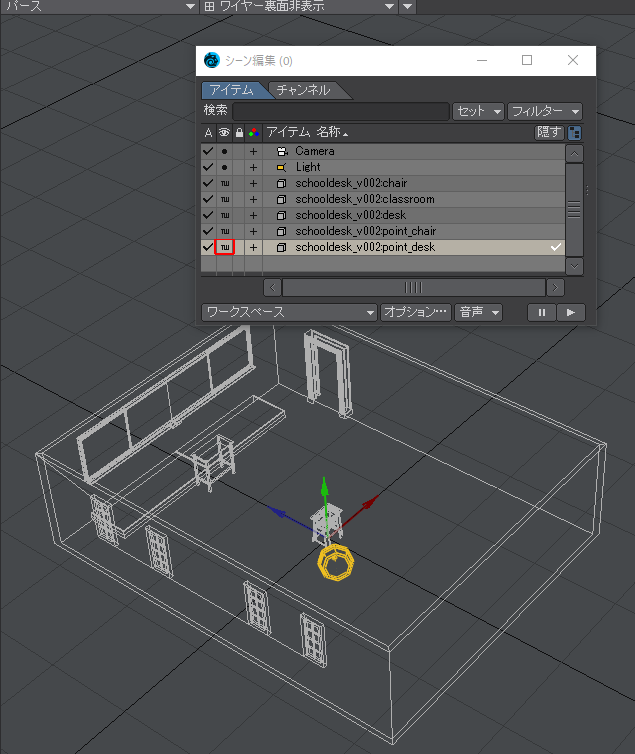
point_deskとpoint_chairの表示を
頂点にします。
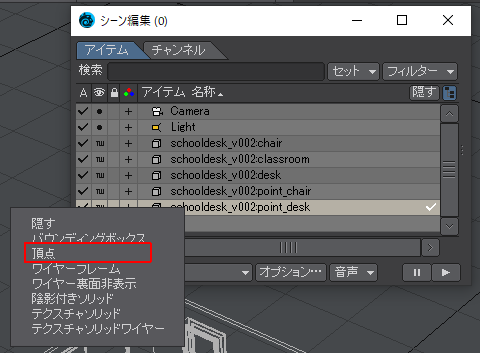
ビューポート上では見えなかったポイントが
表示されました。
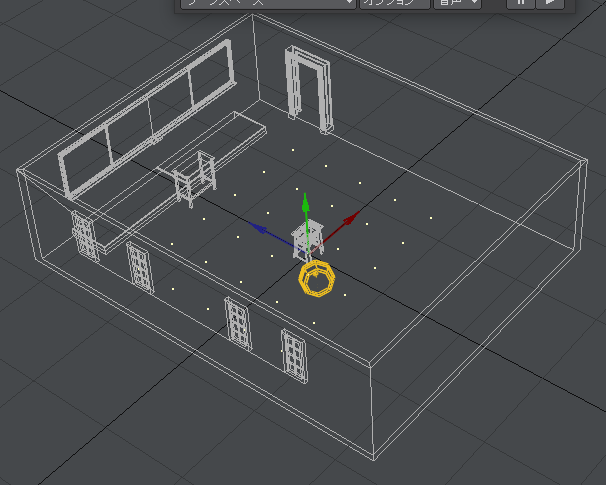
机を並べる用のポイントpoint_deskを選択して
オブジェクトのプロパティを開きます。
ショートカットキーはP。

インスタンスジェネレーターを追加します。
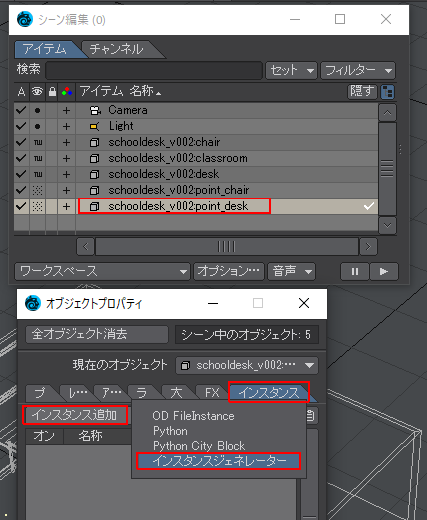
インスタンス>インスタンス追加>インスタンスジェネレーター。
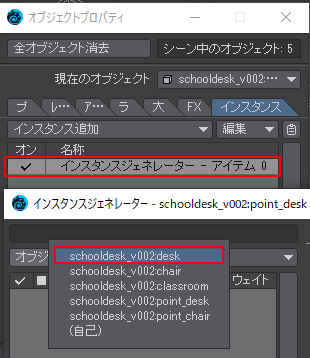
インスタンスジェネレーターを
ダブルクリックすると
インスタンスジェネレーターが起動するので
オブジェクトを追加でdeskを選択。
ポイントの方じゃなくて
レイヤー1の机の方です。
種類を選べるのでポイントを選択。
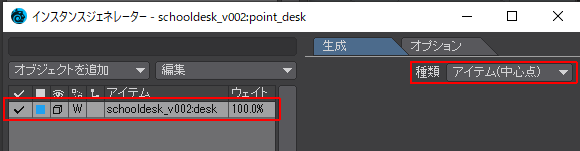
生成>インスタンスを30にします。
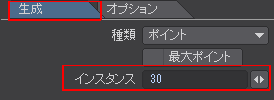
机が30個並びました。
机の表示を見やすいように変更したいので
目のアイコンの下の四角をクリック。
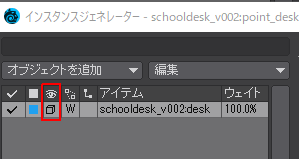
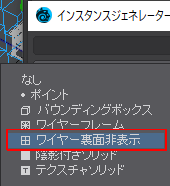
ワイヤーフレーム裏面表示を選択します。
ビューポートに机が並んで
見やすくなりました。
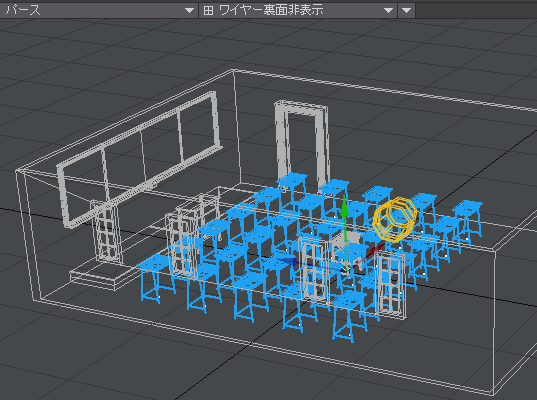
次は同じように椅子を並べます。
椅子を並べる用のポイントのレイヤー5を選択して
インスタンスジェネレーターを起動。
机と同じように設定します。
椅子は緑色にしました。
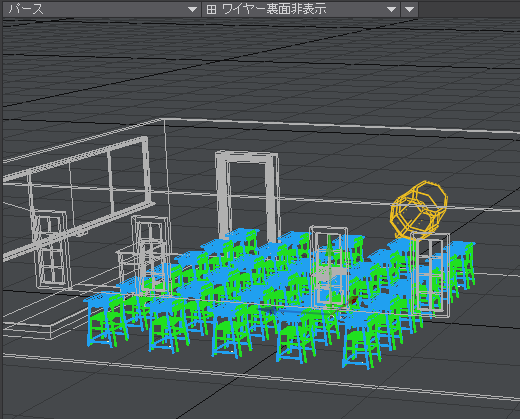
机と椅子が重なっているので
椅子の表示する用のポイントを
移動して
インスタンスの椅子の位置を調節。
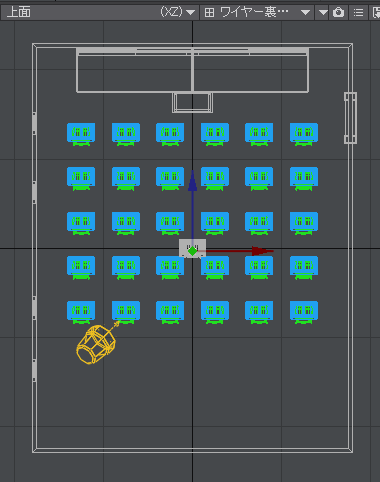
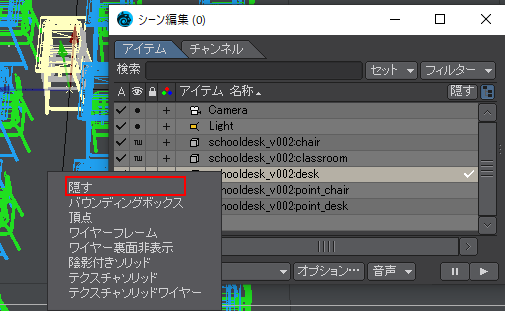
真ん中に机と椅子が表示されたままなので
隠します。
左側のチェックを非表示にすると
レンダリングされません。
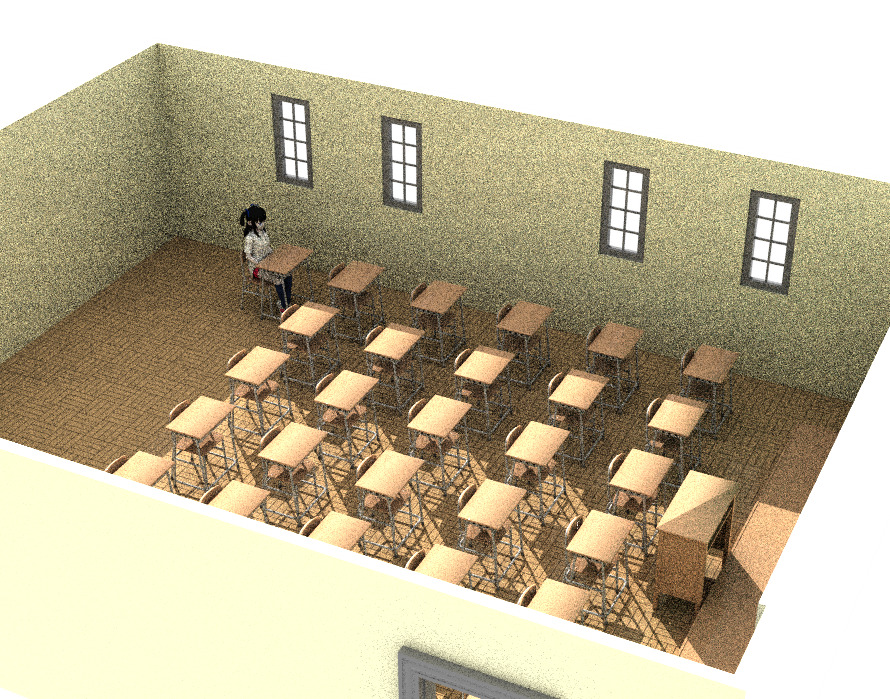
窓際の一番後ろの主人公席に
別のオブジェクトの机と椅子を追加して
主人公席だけを動かす
なんていう事も出来ます。
イスを半円状に並べる
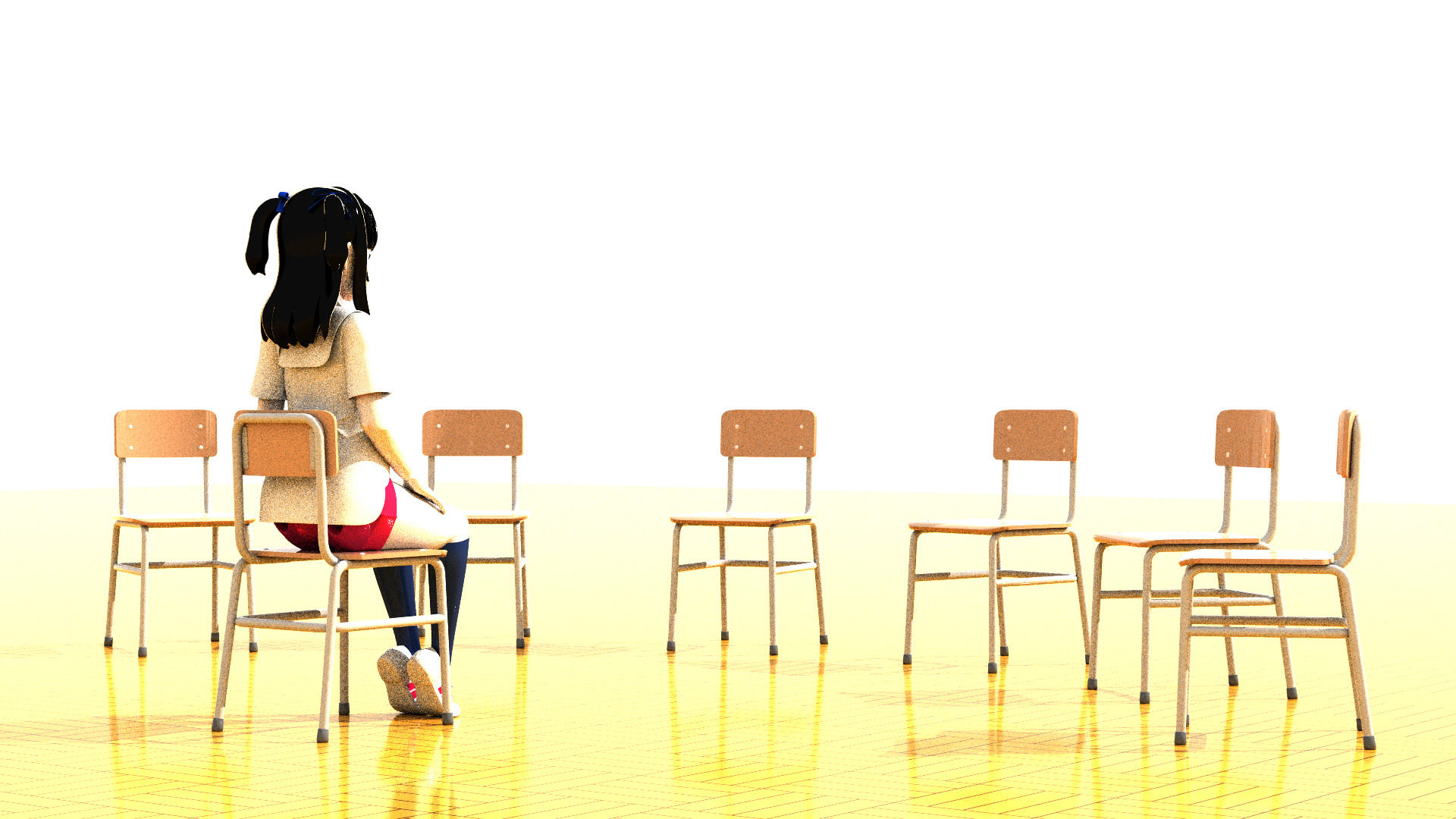
LightWaveのインスタンスでは
Nullオブジェクトを目標オブジェクトにして
Nullを中心に
椅子の向きを変えたりも出来ます。
例えばこんな感じで
モデラーで半円状にポイントを用意。
レイアウトに読み込みます。
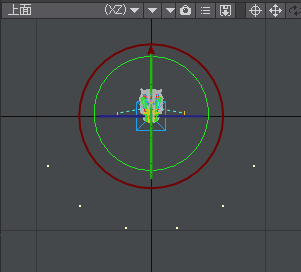
分かりにくいですが
真ん中の青い四角がNullです。
半円状に並べたポイントを選択して
インスタンスジェネレーターを起動。
オブジェクトを追加します。
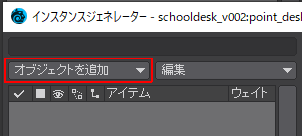
椅子のオブジェクトを選択したら
インスタンスの設定です。
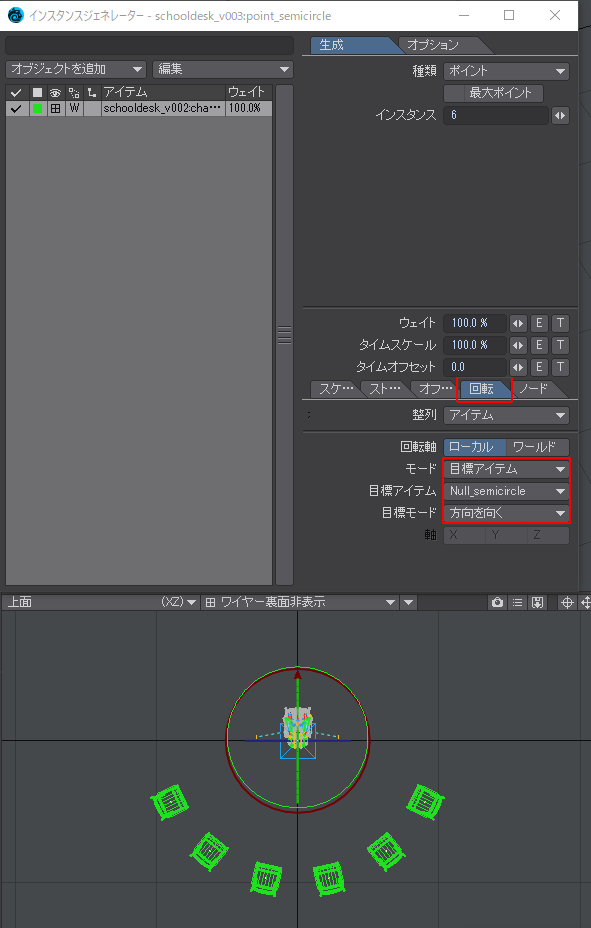
回転を選択。
モードを目標アイテム
目標アイテムをNull
目標モードを方向を向く
にしました。
吹奏楽部の練習で椅子を並べるシーンに
使えます。
お疲れさまでした。

今回は以上です
ボーンだけでリグを組む
【LightWave 3D】極ベクトルアイテムを使って腕のIKリグを組む
【LightWave 3D】目はNullをボーンの子にしてテクスチャを画像投影
【LightWave 3D】ボーンだけで腕のIK/FKリグを組む
【LightWave 3D】ボーンだけで腰を振れる背骨のリグを組む
【LightWave 3D】ボーンだけでリバースフットリグを組む
LightWaveの記事はこちら
LightWaveで連番出力してDaVinci Resolveでコンポジット
【LightWave 3D】ダンスステップ7選!
【LightWave 3D】2Dテクスチャを円状に表示する
【LightWave 3D】Clip Map(クリップマップ)を使って壁の向こう側のキャラクターをレンダリングする
【LightWave 3D】3DCGアニメーションの練習
LightWaveで歩行アニメーションを作りました
ファゴットとオーボエとピッコロを作りました
LightWaveでトラックのgifを作りました
LightWaveでみずぴっちょんくんを作りました
『オペラグラス』ティンパニスト桃園日和(ももそのひより)のイラストを描きました
MODO indieでティンパニを作りました
LightWaveでヴァイオリンの線画を出力
MODO indieで鳩時計を作りました
InkscapeのパスをLightWaveに読み込むテスト
LightWaveでgifアニメを作りました