


【LightWave 3D】極ベクトルアイテムを使って腕のIKリグを組む

今回は
”ボーンだけで腕のIK/FKリグを組む”で
組んだ腕のIKのリグを
極ベクトルアイテムを使ったリグに改造します。
”ボーンだけで腕のIK/FKリグを組む”で
組んだ腕のIKは
使ってみたら思った以上に
フリップするからです。
意図しない方向に
肘や膝がひっくり返る事。
うぎゃああああ!!

こんな感じであらぬ方向に
肘が向いてしまって
肩のコントローラーでの調整が
意外とシビアでした。
なので
フリップしにくい
極ベクトルアイテムを使ったリグに
改造しようという訳です。
お手本はUnityリグ。

Unityリグは3DXYZ様で配布された
Unity用のリグです。
肘の後ろにあるコントローラーが
極ベクトルアイテム。
このUnityリグは
出来が良くて
試してみたら腕のIKが
フリップしにくい仕組みになっていました。
良い物はどんどん真似するという事で
Unityリグと同じ挙動をする
極ベクトルアイテムを使った
腕のIKリグを組んで行きます。
3DXYZ様は閉鎖されてしまったので
現在ではUnityリグは手に入りません。
今回の記事の通りに
リグを組めば
多分Unityリグの
腕のIKと同じ挙動になると思います。
Unityリグみたいな
IK/FK切り替えスイッチはありませんが。
極ベクトルアイテムを使って腕のIKリグを組む
”ボーンだけで腕のIK/FKリグを組む”で
組んだリグを改造するので
作っておいた腕のIK/FKリグを
モデラーに読み込んでおいてください。
ボーンだけで腕のIK/FKリグを組むの記事
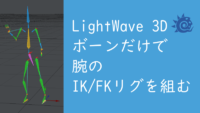
 https://raisinsec.com/arm-ikfk-rig/
これを改造して
さっくり終わらせます。

モデラーでの作業
まずは
肘の向きをコントロールする
コントローラーを
極ベクトルアイテムに変更します。
極ベクトルアイテムの作成
上面ビューで
elbow_IK_ctrl_Lのスケルゴンを選択。

Ctrl+Xで切り取ってCtrl+Vで貼り付けます。
elbow_IK_ctrl_Lのスケルゴンを
Z方向に移動。

これが肘の向きをコントロールする
極ベクトルアイテムになります。
ゴールオブジェクトに向けるスケルゴンの作成
背面ビューで
shoulder_Lのスケルゴンを選択。

セットアップ>スケルゴン>スケルゴン作成。
X方向に1本スケルゴンを作成しました。

ポイント情報と整列を使って
作ったスケルゴンを水平にします。
スケルゴンの太い方のポイントを選択して
その他のウィンドウ>情報。
ショートカットキーはI。

Y軸のポイント情報をコピー。

詳細>ポイント>整列で
コピーしてあった
Y軸のポイント情報をスケルゴンの
細い方のポイントにペーストします。
ショートカットキーはV。

スケルゴンが水平になりました。

スケルゴン名変更
作ったスケルゴンに
セットアップ>スケルゴン>スケルゴン名変更で
arm_IK_plane_Lと
名前を付けます。

何でplaneなのかは分かりません。
Unityリグがそうなっていたので
それに倣いました。
elbow_IK_ctrl_Lのスケルゴンも
elbow_pole_Lに名前を変更します。

poleというのは
極ベクトルアイテムの事で
英語で
pole vector item。
スケルゴンエディターでピッチの向きを変更
arm_IK_plane_Lのスケルゴンを選択して
セットアップ>スケルゴン>スケルゴンエディター。

arm_IK_plane_Lのバンクを+Zに整列。

-Zに整列するとレイアウト側で
arm_IK_plane_Lに極ベクトルアイテムとして
elbow_pole_Lを指定すると
腕がひっくり返ってしまいます。

+Zに整列すると
arm_IK_plane_Lのピッチの棒が
elbow_pole_Lの方を向くので
腕がひっくり返りません。
elbow_IK_ctrl_Rのスケルゴンを消去。
arm_IK_plane_Lと
elbow_pole_Lを
鏡面コピーしてコピー先の
スケルゴンの語尾を_Rに変更。
これで
モデラー側での作業は終了です。
ファイルを保存して
レイアウトに読み込みます。
レイアウトでの作業
読み込んだスケルゴンを
ボーンに変換します。
シーン編集エディタ
ボーンに色を付けて親子付け。

elbow_pole_Lと
elbow_pole_Rは
ボーンの入った
レイヤーの子にします。
arm_IK_plane_Lは
arm_FK_ctrl_Lの子に
arm_IK_plane_Rは
arm_FK_ctrl_Rの子に設定。
体のレイヤーと髪のレイヤーを
ボーンのレイヤーに紐付けて
更に各ボーンに中心点回転記録と
ボーンの固定位置を記録を済ませておきます。
この辺のやり方は過去の記事を
見てください。
ボーンのセットアップの記事はこちら

腕のモーションオプションの設定
順番に腕のモーションオプションの
設定をして行きます。
arm_IK_plane_Lのモーションオプション。

目標アイテムはarm_IK_goal_Lを指定。
極ベクトルアイテムはelbow_pole_Lを指定。
IKとモディファイヤの
子孫のIK効果を及ぼさないにチェック。

制御と制限>回転は
ヘディング制御は目標を注視
ピッチ制御は目標を注視
バンク制御は極ベクトルに沿う。
upper_arm_Lのモーションオプション。

制御と制限>回転。
ヘディング制御はインバースキネマティクス
ピッチ制御はインバースキネマティクスに設定。
elbow_Lのモーションオプション。

制御と制限>回転>
ピッチ制御はインバースキネマティクス。
fore_arm_Lのモーションオプション。

制御と制限>回転>
ピッチ制御はインバースキネマティクス。
ピッチ制限にチェックを入れて
最大に0.0度を設定。
hand_Lのモーションオプション。

IKとモディファイヤ>ゴールオブジェクトに
arm_IK_goal_Lを指定。
ゴール回転と同期と
ゴールを接着にチェックを入れます。
右側の腕も
同じように設定して
極ベクトルアイテムを使った
腕のIKは完成です。
動作テスト。

elbow_pole_Lを移動して
肘の向きをコントロールします。
フリップしにくいリグが出来上がりました。
arm_IK_plane_Lの
目標アイテムをarm_IK_goal_Lにして
常にIKゴールの方を向かせるというのが
肝のようです。

お疲れさまでした。
当面は
このリグを使って行こうと思います。
参考にした記事はこちら

 http://sakana0147.blog53.fc2.com/blog-entry-829.html
 https://polygolog.com/pole-vector/
ありがとうございました。

今回は以上です
ボーンだけでリグを組む
【LightWave 3D】目はNullをボーンの子にしてテクスチャを画像投影
【LightWave 3D】ボーンだけで腕のIK/FKリグを組む
【LightWave 3D】ボーンだけで腰を振れる背骨のリグを組む
【LightWave 3D】ボーンだけでリバースフットリグを組む
LightWaveの記事はこちら
LightWaveで連番出力してDaVinci Resolveでコンポジット
【LightWave 3D】ダンスステップ7選!
【LightWave 3D】2Dテクスチャを円状に表示する
【LightWave 3D】インスタンスを使って机を並べる
【LightWave 3D】Clip Map(クリップマップ)を使って壁の向こう側のキャラクターをレンダリングする
【LightWave 3D】3DCGアニメーションの練習
LightWaveで歩行アニメーションを作りました
ファゴットとオーボエとピッコロを作りました
LightWaveでトラックのgifを作りました
LightWaveでみずぴっちょんくんを作りました
『オペラグラス』ティンパニスト桃園日和(ももそのひより)のイラストを描きました
MODO indieでティンパニを作りました
LightWaveでヴァイオリンの線画を出力
MODO indieで鳩時計を作りました
InkscapeのパスをLightWaveに読み込むテスト
LightWaveでgifアニメを作りました