



【LightWave 3D】Clip Map(クリップマップ)を使って壁の向こう側のキャラクターをレンダリングする
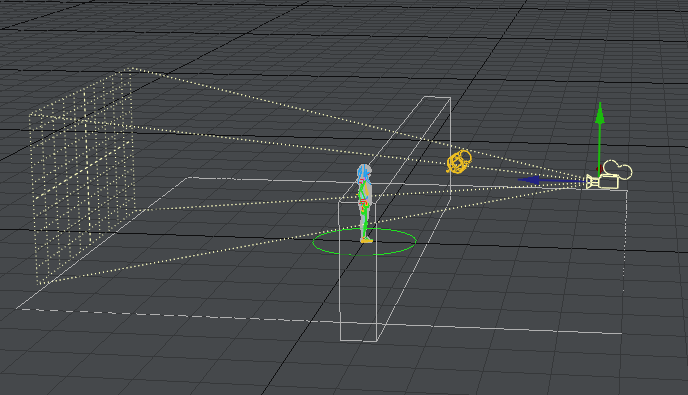
例えば壁の向こう側にいるキャラクターを
レンダリングするとします。
VPRで見るとこんな感じの状態。
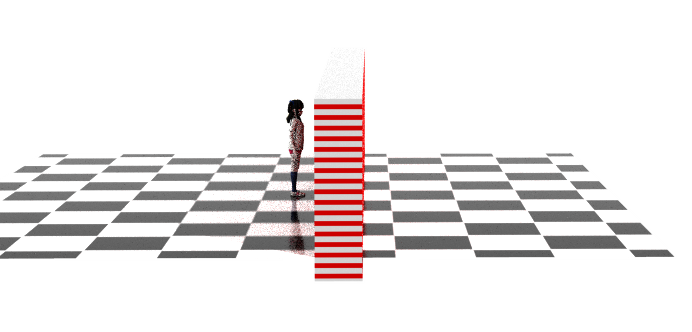
壁のオブジェクトを非表示にして
キャラクターをレンダリングするのが一般的です。
しかしLightWaveの
Clip Map(クリップマップ)を使えば
壁のオブジェクトを非表示にする事なく
キャラクターをレンダリングする事が出来ます。
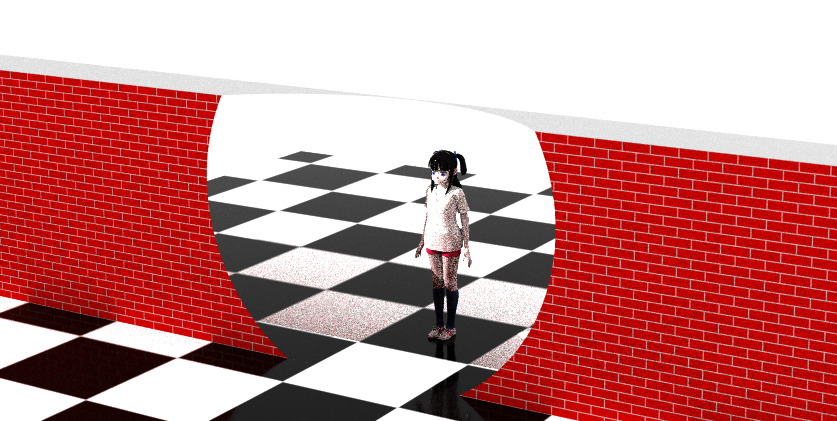
これは狭い部屋などで
壁が邪魔な時に使うと便利です。
Clip Map(クリップマップ)を使って壁の向こう側のキャラクターをレンダリングする
早速やってみましょう。
Clip Map(クリップマップ)を使う
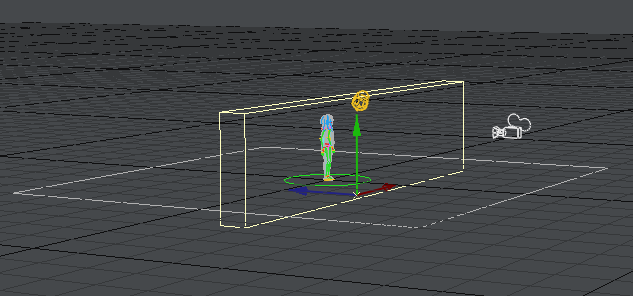
壁のオブジェクトを選択して
オブジェクトプロパティを開きます。
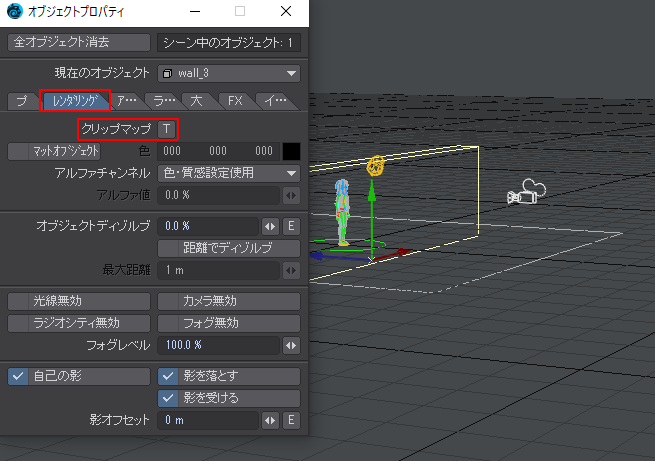
レンダリング>クリップマップの
Tボタンをクリック。
グラディエントのDistance to Cameraを選択
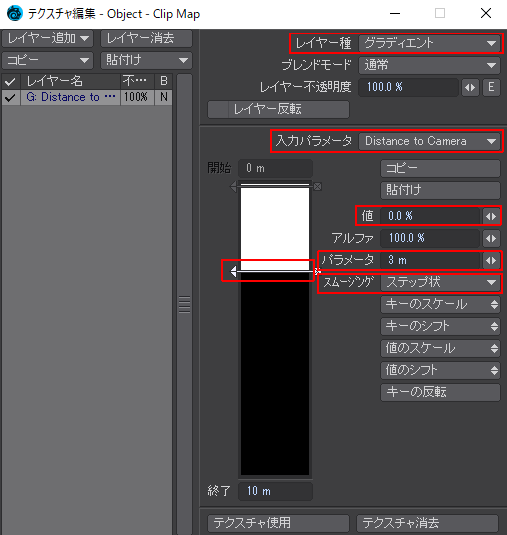
クリップマップの
テクスチャ編集画面が開くので
レイヤー種をグラディエント
入力パラメータはDistance to Cameraを選択。
グラディエントのゲージに
矢印を1つ追加します。
値を0.0%
パラメータを3m
スムージングを
ステップ状に設定しました。
カメラを壁に近付けます。
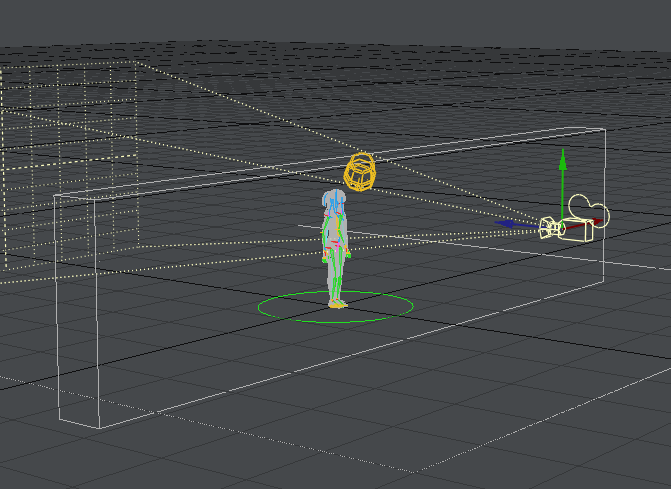
壁にカメラを中心に半径3mの
球状の穴がくり抜かれてキャラクターが丸見え。
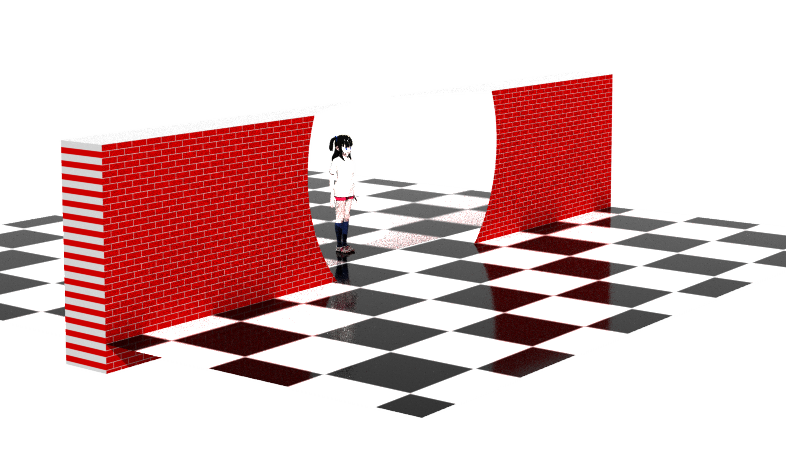
これで
壁のオブジェクトを非表示にせずに
壁の向こう側を
レンダリング出来るようになりました。
穴から光線が差し込んでしまっていますが
実際に使う場合は部屋の中を
レンダリングすると思うので
光線は差し込まないと思います。
『オペラグラス』では
寮の部屋の壁をClip Mapで穴を空けて
壁の外にあるカメラで
レンダリングしていました。
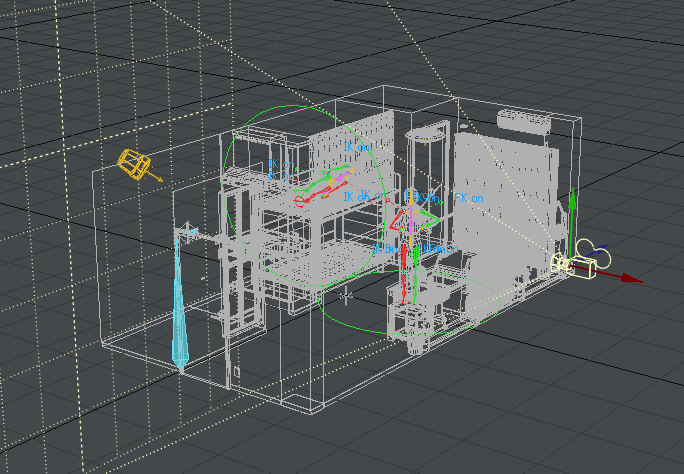
キャラクターの
サイズの調整用に置いてある
キャラクターモデルが適当なので
あんまり見せたくありませんが。
今回のTipsは
『性食鬼』の稲光伸二様が
MODOを使っていて
そのTipsを参考にしました。
漫画家のための超実践的MODO講座 (1)
 http://ina32.com/2013/04/modo-1modo1.html
ありがとうございました。
MODOにはクリッピングプレーンという
壁の向こう側をレンダリングする機能があります。
LightWaveにもないかなぁ?と思って探したら
似たような機能があったという訳ですね。
LightWaveは
他のソフトのTipsで
見た機能が
意外と付いていたりします。
交差エッジとインスタンスが便利なので
まだまだ現役。

今回は以上です
ボーンだけでリグを組む
【LightWave 3D】極ベクトルアイテムを使って腕のIKリグを組む
【LightWave 3D】目はNullをボーンの子にしてテクスチャを画像投影
【LightWave 3D】ボーンだけで腕のIK/FKリグを組む
【LightWave 3D】ボーンだけで腰を振れる背骨のリグを組む
【LightWave 3D】ボーンだけでリバースフットリグを組む
LightWaveの記事はこちら
LightWaveで連番出力してDaVinci Resolveでコンポジット
【LightWave 3D】ダンスステップ7選!
【LightWave 3D】2Dテクスチャを円状に表示する
【LightWave 3D】インスタンスを使って机を並べる
【LightWave 3D】3DCGアニメーションの練習
LightWaveで歩行アニメーションを作りました
ファゴットとオーボエとピッコロを作りました
LightWaveでトラックのgifを作りました
LightWaveでみずぴっちょんくんを作りました
『オペラグラス』ティンパニスト桃園日和(ももそのひより)のイラストを描きました
MODO indieでティンパニを作りました
LightWaveでヴァイオリンの線画を出力
MODO indieで鳩時計を作りました
InkscapeのパスをLightWaveに読み込むテスト
LightWaveでgifアニメを作りました